
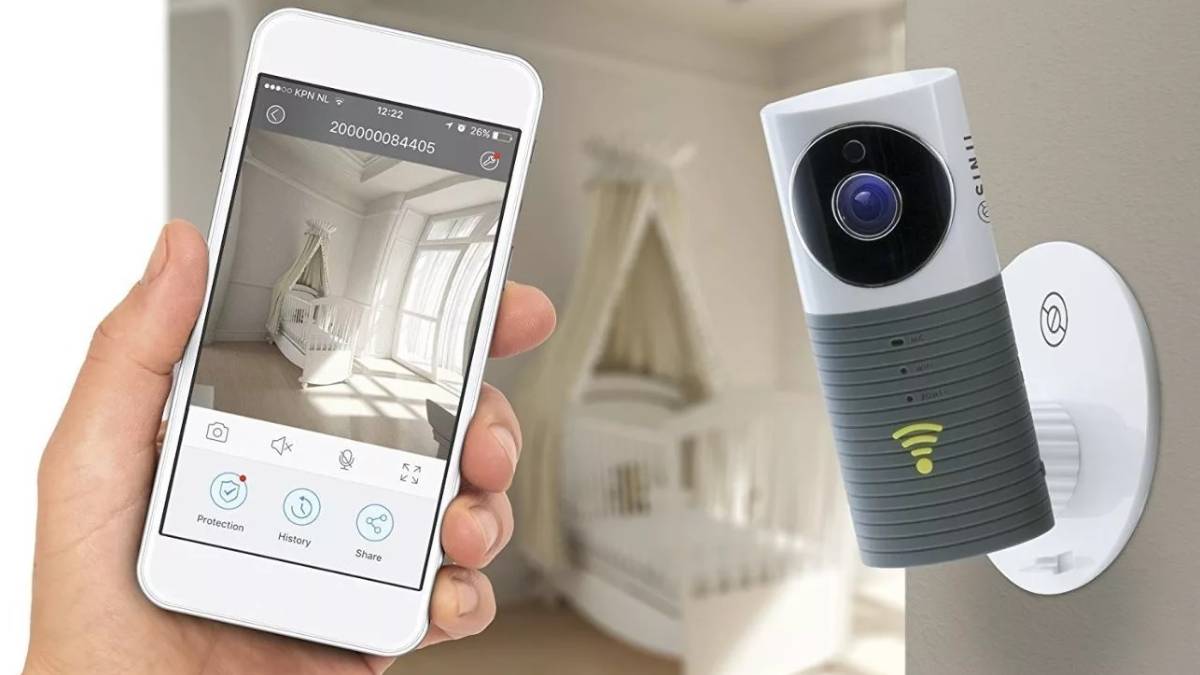
نصب دوربین مدار بسته روی گوشی چگونه است؟ با اتصال دستگاه ضبط به اینترنت، فعال سازی P2P و نصب نرم افزار اختصاصی، تصاویر را روی موبایل مشاهده کنید.
آیا تا به حال در هنگام سفر یا زمانی که دور از خانه و محل کار خود هستید، احساس نگرانی کرده اید؟ ترک کردن دارایی های ارزشمند، خانواده یا کسب و کار، همیشه با استرس و دلهره همراه است. شما نمی توانید همیشه به صورت فیزیکی در محل حضور داشته باشید تا بر همه چیز نظارت کنید. سرقت، حوادث غیر مترقبه و یا حتی بررسی عملکرد کارمندان، از جمله دغدغه هایی هستند که ذهن هر مدیری را به خود مشغول می کنند. این عدم حضور فیزیکی، بزرگ ترین نقطه ضعف سیستم های امنیتی قدیمی بود که تنها روی مانیتور های محلی قابل مشاهده بودند. اما امروز تکنولوژی این نقطه ضعف را به یک نقطه قوت بی نظیر تبدیل کرده است.
راه حل نهایی برای غلبه بر این محدودیت های فیزیکی، انتقال تصاویر به دستگاه های هوشمند همراه است. تصور کنید بتوانید تنها با چند لمس ساده روی صفحه تلفن همراه خود، در هر لحظه و از هر کجای جهان، محل کار یا زندگی خود را به صورت زنده تماشا کنید. شرکت شهاب به عنوان یکی از پیشگامان ارائه راهکار های هوشمند در زمینه پردازش تصویر، نرم افزار های پلاک خوان و سیستم های نظارت تصویری، همواره در تلاش است تا امنیت را برای شما تسهیل کند. ما با ارائه سیستم های نوین و یکپارچه، آرامش را به سازمان و خانه شما هدیه می دهیم. برای دریافت مشاوره تخصصی در زمینه هوشمند سازی و استعلام قیمت تجهیزات، می توانید با شماره تماس ۰۲۳۳۲۲۸۱۲۴۲ ارتباط برقرار کنید. در این مقاله جامع، ما شما را با مراحل دقیق و کاربردی اتصال سیستم های نظارتی به تلفن همراه آشنا خواهیم کرد.
نصب دوربین مدار بسته روی گوشی
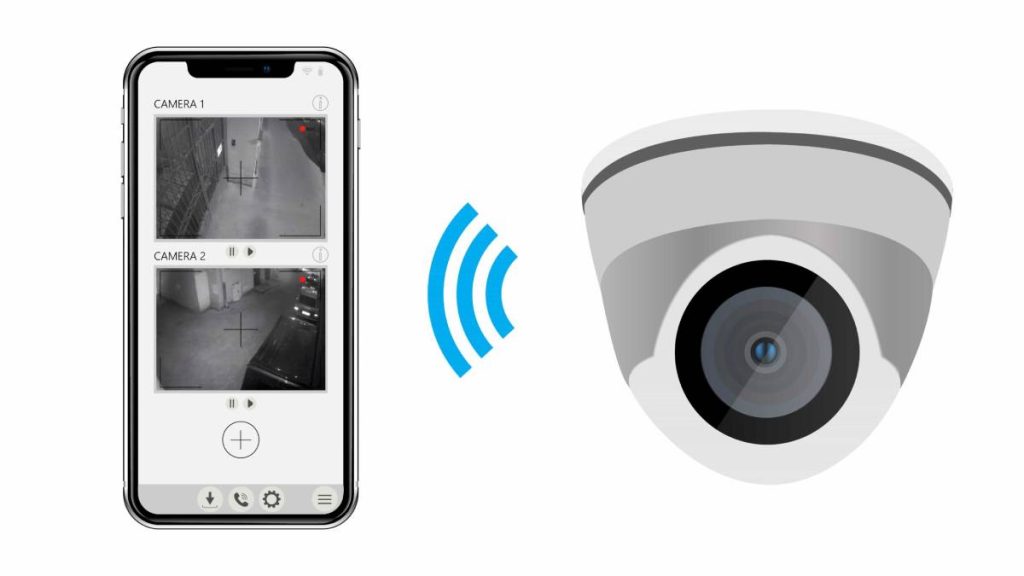
برای نصب دوربین مدار بسته روی گوشی و مشاهده آنلاین تصاویر، باید دستگاه ضبط خود را به اینترنت متصل کرده و تنظیمات شبکه را اعمال کنید. سپس با استفاده از نرم افزار های اختصاصی، ارتباط بین تلفن همراه و دوربین را برقرار نمایید. مراحل اصلی این کار شامل موارد زیر است:
- اتصال فیزیکی دستگاه ضبط (دی وی آر یا ان وی آر) به مودم اینترنت از طریق کابل شبکه.
- ورود به منوی تنظیمات دستگاه ضبط و فعال سازی قابلیت انتقال تصویر ابری یا P2P.
- دانلود و نصب نرم افزار اختصاصی برند دوربین مدار بسته بر روی گوشی موبایل.
- اسکن کردن کد کیو آر (QR Code) دستگاه ضبط توسط نرم افزار تلفن همراه.
- وارد کردن نام کاربری و رمز عبور دستگاه برای تایید هویت و مشاهده زنده تصاویر.
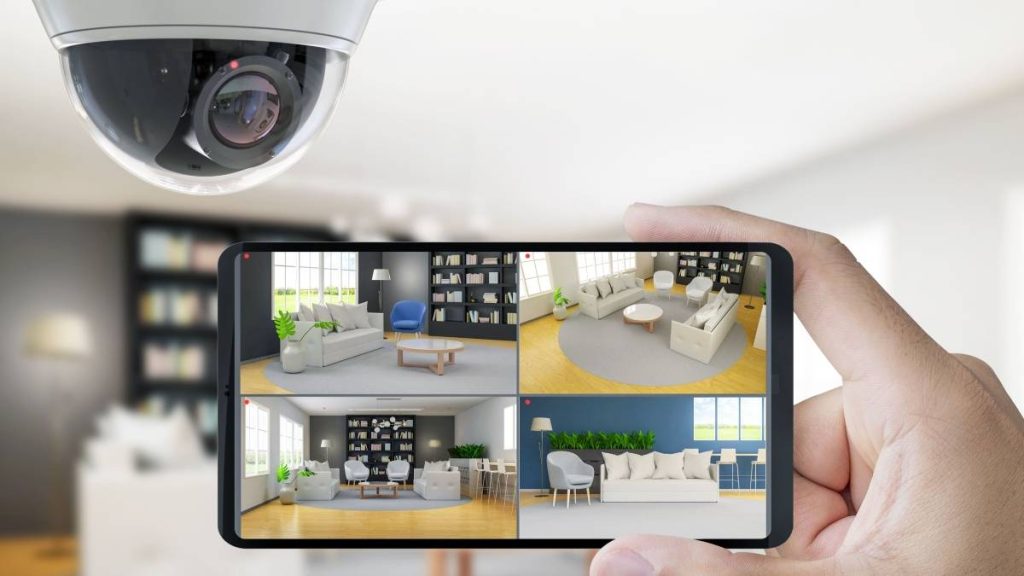
انتقال تصویر دوربین های نظارتی به تلفن همراه، یکی از بزرگ ترین انقلاب ها در صنعت امنیت فیزیکی به شمار می رود. در گذشته، سیستم های نظارتی تنها برای ضبط تصاویر و بازبینی آن ها پس از وقوع حادثه کاربرد داشتند. اگر سرقتی اتفاق می افتاد، مالک باید به محل مراجعه می کرد، تصاویر ضبط شده روی هارد دیسک را بررسی می کرد و سپس آن ها را به پلیس تحویل می داد. این فرآیند کند و منفعلانه، فرصت کافی را برای فرار در اختیار مجرمان قرار می داد. اما با قابلیت انتقال تصویر زنده، شما از یک ناظر منفعل به یک واکنش گر فعال تبدیل می شوید.
امروزه، سیستم های هوشمند به محض تشخیص حرکت غیر مجاز یا ورود افراد ناشناس، یک پیام هشدار (Push Notification) به تلفن همراه شما ارسال می کنند. شما می توانید در همان لحظه تصویر زنده محل را مشاهده کنید و در صورت نیاز، با پلیس تماس بگیرید یا آژیر خطر را فعال نمایید. این سطح از تعامل و سرعت واکنش، تاثیر بسیار چشمگیری در کاهش آمار جرایم و خسارات مالی داشته است. این پیشرفت ها مدیون توسعه زیر ساخت های اینترنت پر سرعت و قدرت پردازشی تلفن های هوشمند امروزی است. برای درک بهتر این که سیستم های نظارتی چگونه کار می کنند، مطالعه مقاله تخصصی CCTV چیست؟ راهنمای جامع دوربین مداربسته در وب سایت شرکت شهاب بسیار مفید خواهد بود.
علاوه بر جنبه های امنیتی، کاربرد های مدیریتی و نظارتی این فناوری نیز بسیار گسترده است. مدیران کارخانه ها و فروشگاه های بزرگ می توانند عملکرد پرسنل خود را از راه دور ارزیابی کنند. والدین شاغل می توانند از وضعیت فرزندان خود در خانه یا مهد کودک مطلع شوند. حتی در حوزه کنترل ترافیک و مدیریت مجتمع های مسکونی، ادغام این تصاویر با نرم افزار های هوش مصنوعی امکانات شگفت انگیزی را خلق کرده است. شرکت شهاب با بهره گیری از الگوریتم های پیشرفته، توانسته است نرم افزار های پلاک خوان قدرتمندی را توسعه دهد که گزارش های تردد را مستقیما به دستگاه های هوشمند مدیران ارسال می کنند. در بخش های بعدی، پیش نیاز ها و مراحل فنی این اتصال شگفت انگیز را به صورت گام به گام و کاملا عملی بررسی خواهیم کرد.
پیش نیاز ها و اقدامات قبل از انتقال تصویر روی موبایل
پیش از آن که بخواهید وارد مراحل فنی و تنظیمات نرم افزاری شوید، باید بستر های لازم را برای برقراری یک ارتباط پایدار فراهم کنید. اولین و مهم ترین پیش نیاز، دسترسی به یک سرویس اینترنت با کیفیت و پر سرعت در محل نصب دوربین ها است. بسیاری از کاربران تصور می کنند که چون اینترنت گوشی آن ها سرعت بالایی دارد، تصاویر باید به راحتی و بدون تاخیر پخش شوند. اما در فرآیند انتقال تصویر، سرعت آپلود (Upload) اینترنتِ محل نصب دوربین، اهمیت بسیار بیشتری نسبت به سرعت دانلود دارد. دوربین ها باید حجم عظیمی از داده های ویدیویی را به سمت سرور های اینترنتی ارسال (آپلود) کنند.
در سرویس های اینترنت خانگی مانند ای دی اس ال (ADSL)، معمولا سرعت آپلود بسیار پایین تر از سرعت دانلود است. اگر تعداد دوربین های شما زیاد باشد یا رزولوشن تصاویر بالا تنظیم شده باشد، اینترنت های معمولی نمی توانند این حجم از اطلاعات را به صورت روان ارسال کنند. در نتیجه، شما در تلفن همراه خود با تصاویری کند، دارای پرش و با تاخیر زمانی بالا روبرو خواهید شد. برای رفع این مشکل، استفاده از اینترنت های فیبر نوری، سرویس های وی دی اس ال (VDSL) یا مودم های سیم کارتی نسل چهارم و پنجم توصیه می شود. این سرویس ها پهنای باند آپلود بسیار بالاتری را در اختیار دستگاه ضبط شما قرار می دهند.
دومین اقدام مهم، تعیین روش ارتباطی بین دستگاه ضبط و تلفن همراه است. به طور کلی دو روش اصلی برای این کار وجود دارد: روش پی تو پی (P2P) و روش آی پی استاتیک (IP Static). روش پی تو پی بسیار ساده تر است و نیازی به تنظیمات پیچیده مودم ندارد. در این روش، دستگاه ضبط به یک سرور واسط ابری متصل می شود و تلفن همراه شما نیز از طریق همان سرور، تصاویر را دریافت می کند. اما نقطه ضعف این روش این است که سرعت انتقال تصاویر کاملا به قدرت و پایداری سرور های شرکت سازنده دوربین بستگی دارد. در صورت قطعی یا مسدود شدن این سرور ها، ارتباط شما نیز قطع خواهد شد.
در مقابل، روش آی پی استاتیک یک ارتباط کاملا مستقیم و بدون واسطه بین مودم شما و تلفن همراه ایجاد می کند. برای استفاده از این روش، شما باید با شرکت ارائه دهنده خدمات اینترنت (ISP) خود تماس بگیرید و یک آدرس آی پی ثابت و اختصاصی خریداری کنید. این روش بالاترین سرعت و پایداری ممکن را برای انتقال تصاویر فراهم می کند، اما نیازمند انجام تنظیمات پورت فورواردینگ در داخل مودم است. برای پروژه های سازمانی، مجتمع های بزرگ و سیستم های متصل به نرم افزار پلاک خوان، شرکت شهاب همواره استفاده از روش آی پی استاتیک را به عنوان پایدار ترین راهکار مهندسی پیشنهاد می دهد. این روش امنیت انتقال داده ها را نیز در صورت پیکر بندی صحیح، ارتقا می بخشد.
انتخاب بهترین برنامه مدیریت تصاویر برای برند های مختلف
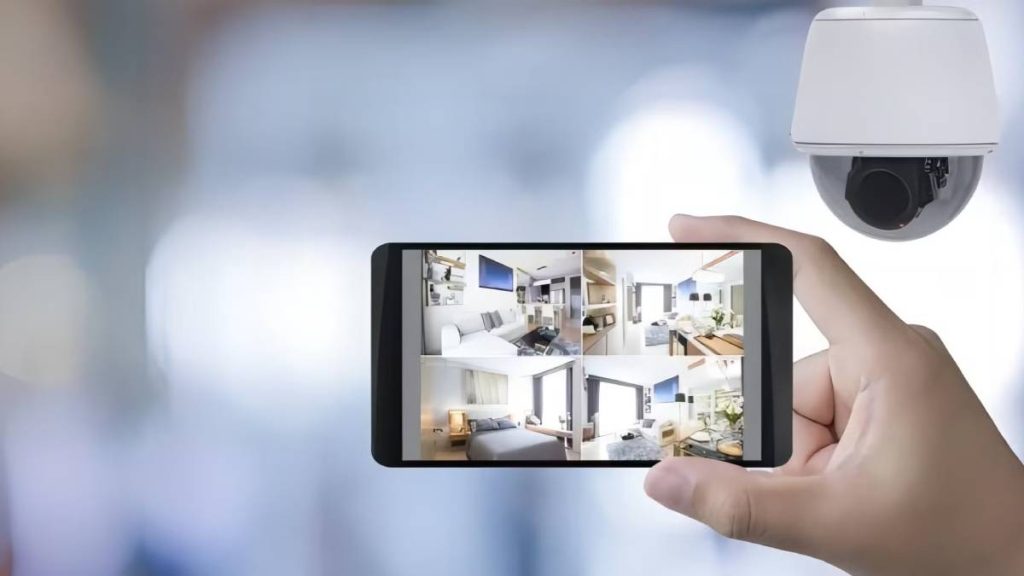
پس از تامین اینترنت مناسب، گام بعدی انتخاب و نصب نرم افزار مدیریت تصویر روی تلفن همراه شما است. بازار تجهیزات نظارتی پر از برند های مختلف است و هر برند، نرم افزار اختصاصی خود را برای ارائه بهترین خدمات توسعه داده است. استفاده از نرم افزار رسمی شرکت سازنده دوربین، تضمین می کند که شما به تمامی قابلیت های دستگاه مانند چرخش دوربین های متحرک، صدای دو طرفه و بازبینی دقیق تاریخچه ضبط دسترسی خواهید داشت. نصب برنامه های متفرقه ممکن است باعث بروز تداخل نرم افزاری و کاهش امنیت سیستم شما شود.
اگر از محصولات برند قدرتمند داهوا (Dahua) استفاده می کنید، نرم افزار های سری دی ام اس اس (DMSS) بهترین انتخاب برای شما هستند. این برنامه در نسخه های مختلفی برای سیستم عامل های اندروید و آی او اس عرضه شده است. رابط کاربری جذاب، سرعت بالا در اتصال و قابلیت دریافت هشدار های هوشمند، از ویژگی های بارز این نرم افزار است. برای آشنایی کامل با نحوه دانلود و تنظیمات این برنامه ها، می توانید به مقاله بهترین نرم افزار انتقال تصویر داهوا در وب سایت ما مراجعه کنید. این مقاله تمام جزئیات فنی مربوط به محصولات داهوا را پوشش می دهد. همچنین نسخه های قدیمی تر مانند جی دی ام اس اس پلاس نیز هنوز توسط بسیاری از کاربران استفاده می شوند.
برای کاربرانی که تجهیزات برند معروف هایک ویژن (Hikvision) را نصب کرده اند، نرم افزار هایک کانکت (Hik-Connect) و نرم افزار آی وی ام اس (iVMS-۴۵۰۰) راهکار های رسمی این شرکت هستند. برنامه هایک کانکت با بهره گیری از سرور های ابری قدرتمند، اتصال بسیار سریع و پایداری را برای انتقال تصویر فراهم می آورد. این نرم افزار از اسکن کد کیو آر برای اضافه کردن سریع دستگاه ها پشتیبانی می کند و محیط کاربری بسیار روانی دارد. در صورت نیاز به راهنمای قدم به قدم برای تنظیمات این برند، حتما مطلب تخصصی انتقال تصویر دوربین های هایک ویژن را بررسی نمایید. این راهنما به شما کمک می کند تا مشکلات رایج در اتصال را به راحتی برطرف کنید.
اما اگر از دستگاه های بدون نام تجاری مشخص (No-Name) یا دستگاه های ای اچ دی (AHD) متفرقه در بازار استفاده می کنید، کار شما کمی متفاوت خواهد بود. اکثر این دستگاه ها از برد های پردازشی مشترکی استفاده می کنند و با نرم افزار های عمومی انتقال تصویر سازگار هستند. معروف ترین و پر کاربرد ترین نرم افزار برای این دسته از دستگاه ها، برنامه ایکس ام آی (XMEye) است. این برنامه قابلیت های پایه ای بسیار خوبی دارد و میلیون ها کاربر در سراسر جهان از آن استفاده می کنند. نرم افزار های دیگری نظیر آی کم ویوور (iCamViewer)، سوپر لایو پرو (SuperLive Pro) و برنامه وی سیصد و هشتاد (V380) برای دوربین های بیسیم و لامپی نیز از گزینه های رایگان و محبوب در فروشگاه های اپلیکیشن به شمار می روند.
آموزش گام به گام تنظیمات شبکه در دستگاه دی وی آر و ان وی آر
قلب تپنده عملیات انتقال تصویر، در داخل منوی تنظیمات دستگاه ضبط شما قرار دارد. فرقی نمی کند که شما از یک دستگاه دی وی آر برای دوربین های آنالوگ استفاده می کنید یا یک دستگاه ان وی آر برای دوربین های تحت شبکه؛ مراحل تنظیمات پایه ای شبکه در همه آن ها تقریبا مشابه است. در اولین قدم، باید دستگاه ضبط را با استفاده از یک کابل شبکه استاندارد (LAN) به یکی از پورت های خروجی مودم اینترنت متصل کنید. پس از اتصال، باید چراغ های سبز و زرد رنگ روی پورت شبکه چشمک بزنند که نشان دهنده برقراری ارتباط فیزیکی صحیح است.
سپس یک مانیتور را از طریق کابل اچ دی ام آی (HDMI) یا وی جی ای (VGA) به دستگاه ضبط متصل کنید و با استفاده از ماوس، وارد منوی اصلی یا همان مین منو (Main Menu) شوید. برای ورود به این بخش، نیاز به وارد کردن نام کاربری (معمولا admin) و رمز عبور دستگاه خواهید داشت. پس از ورود، به دنبال آیکونی با نام شبکه، نتورک (Network) یا سیستم بگردید. در این صفحه، لیستی از تنظیمات پایه ای آی پی را مشاهده خواهید کرد. اولین کاری که باید انجام دهید، بررسی گزینه ای به نام دی اچ سی پی (DHCP) است. این سرویس وظیفه دارد تا به صورت خودکار یک آدرس آی پی به دستگاه شما اختصاص دهد.
در روش پی تو پی، معمولا روشن بودن تیک دی اچ سی پی کافی است تا دستگاه به اینترنت متصل شود. اما اگر قصد دارید از روش پایدار آی پی استاتیک استفاده کنید، باید تیک گزینه دی اچ سی پی را غیر فعال نمایید تا آدرس آی پی دستگاه شما ثابت بماند. با غیر فعال کردن این گزینه، کادر های آدرس قابل ویرایش می شوند. در کادر آدرس آی پی (IP Address)، یک آدرس معتبر در رنج شبکه مودم خود وارد کنید. به عنوان مثال اگر آدرس مودم شما ۱۹۲.۱۶۸.۱.۱ است، آدرس دستگاه را روی ۱۹۲.۱۶۸.۱.۱۰ تنظیم کنید. کادر سابنت ماسک (Subnet Mask) را روی ۲۵۵.۲۵۵.۲۵۵.۰ و کادر گیت وی (Gateway) را دقیقا برابر با آدرس آی پی مودم خود (همان ۱۹۲.۱۶۸.۱.۱) قرار دهید.
در همان صفحه شبکه، بخشی برای تنظیمات پورت ها (Ports) وجود دارد. پورت ها مانند در های ورودی به دستگاه شما هستند که هر کدام برای کار خاصی تعبیه شده اند. پورت تی سی پی (TCP Port) یا پورت موبایل، پورتی است که نرم افزار تلفن همراه از طریق آن با دستگاه ارتباط برقرار می کند. این پورت در دستگاه های داهوا معمولا عدد ۳۷۷۷۷ و در دستگاه های متفرقه ای اچ دی عدد ۳۴۵۶۷ است. پورت وب یا اچ تی تی پی (HTTP Port) نیز به صورت پیش فرض روی عدد ۸۰ قرار دارد. این اعداد را یادداشت کنید، زیرا در مراحل بعدی برای تنظیمات مودم به شدت به آن ها نیاز خواهید داشت. پس از اعمال تمامی این تغییرات، حتما دکمه ذخیره (Save) یا اعمال (Apply) را کلیک کنید و پیشنهاد می شود دستگاه را یک بار راه اندازی مجدد (Reboot) نمایید.
پیکر بندی مودم و آموزش پورت فورواردینگ برای آی پی استاتیک
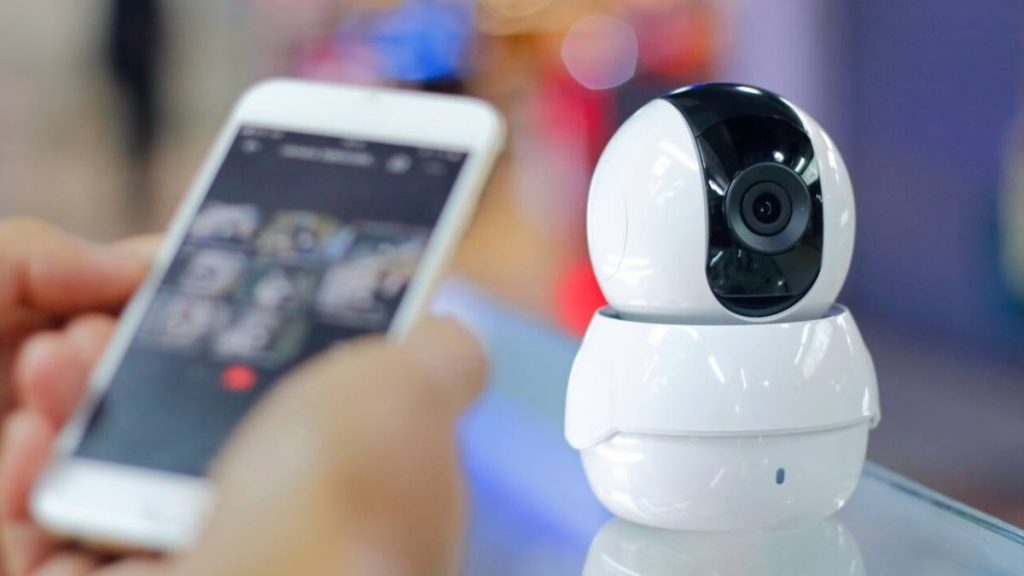
اگر تصمیم گرفته اید که از روش حرفه ای آی پی استاتیک برای انتقال تصویر استفاده کنید، این بخش مهم ترین مرحله کار شما خواهد بود. هنگامی که شما یک آدرس آی پی ثابت از مخابرات یا شرکت اینترنتی خود خریداری می کنید، این آدرس به مودم شما اختصاص می یابد. زمانی که شما از خارج از خانه این آدرس را در تلفن همراه خود وارد می کنید، درخواست شما به مودم می رسد. اما مودم نمی داند که این درخواست را باید به کامپیوتر شما، تلویزیون هوشمند شما و یا دستگاه ضبط تصاویر ارسال کند. این جا است که مفهومی به نام پورت فورواردینگ (Port Forwarding) یا هدایت پورت وارد عمل می شود.
پورت فورواردینگ به مودم دستور می دهد که اگر درخواستی با یک پورت مشخص (مثلا پورت ۳۴۵۶۷) از بیرون شبکه دریافت کردی، آن را مستقیما به آدرس آی پی داخلی دستگاه ضبط (مثلا ۱۹۲.۱۶۸.۱.۱۰) هدایت کن. برای کسب اطلاعات بیشتر درباره مبانی علمی این تکنیک شبکه ای، می توانید صفحه دانشنامه Port forwarding را مطالعه کنید. برای انجام این کار، ابتدا باید با وارد کردن آدرس ۱۹۲.۱۶۸.۱.۱ در مرورگر کامپیوتر یا موبایلی که به مودم متصل است، وارد صفحه تنظیمات مودم شوید. نام کاربری و رمز عبور پیش فرض مودم ها معمولا کلمه admin با حروف کوچک است.
پس از ورود به پنل مودم، باید به دنبال منوی تنظیمات پیشرفته (Advanced Setup) بگردید و سپس بخش نَت (NAT) یا سرور مجازی (Virtual Server) را پیدا کنید. در برخی مودم ها این گزینه در بخش فورواردینگ قرار دارد. در این صفحه، بر روی دکمه اضافه کردن جدید (Add New) کلیک کنید. صفحه ای باز می شود که دارای چندین کادر خالی است. در کادر پروتکل (Protocol)، گزینه همه (ALL) یا ترکیب تی سی پی و یو دی پی را انتخاب نمایید. در کادر های شماره پورت شروع و پایان (Start / End Port Number)، همان پورت موبایل دستگاه ضبط خود که در مرحله قبل یادداشت کرده بودید را وارد کنید.
در نهایت، در کادر لوکال آی پی آدرس (Local IP Address)، آدرس آی پی ثابت شبکه داخلی دستگاه ضبط (همان ۱۹۲.۱۶۸.۱.۱۰) را تایپ کنید و تنظیمات را ذخیره نمایید. برخی از کاربران برای راحتی کار، از گزینه ای به نام دی ام زد (DMZ) در مودم استفاده می کنند. این گزینه تمام پورت های مودم را روی آدرس دستگاه ضبط باز می کند و نیازی به وارد کردن تک تک پورت ها ندارد. اما ما در شرکت شهاب استفاده از دی ام زد را به هیچ وجه توصیه نمی کنیم، زیرا باز بودن تمامی پورت ها امنیت دستگاه شما را به شدت کاهش داده و آن را در معرض حملات سایبری قرار می دهد. باز کردن پورت ها باید به صورت کاملا مدیریت شده و محدود انجام شود.
اضافه کردن دستگاه به نرم افزار موبایل و مشاهده آنلاین تصاویر
پس از انجام تنظیمات موفقیت آمیز در دستگاه ضبط و مودم اینترنت، اکنون نوبت به شیرین ترین بخش کار یعنی راه اندازی نرم افزار روی تلفن همراه می رسد. ابتدا مطمئن شوید که تلفن همراه شما به اینترنت متصل است. نرم افزاری که در مراحل قبل دانلود کرده بودید (مانند ایکس ام آی یا دی ام اس اس) را باز کنید. در اکثر این نرم افزار ها، اولین صفحه ای که با آن روبرو می شوید صفحه ورود یا ساخت حساب کاربری (Register) است. ایجاد یک حساب کاربری ابری مزایای زیادی دارد، از جمله این که در صورت تعویض گوشی موبایل، نیازی به اضافه کردن مجدد دستگاه ها نخواهید داشت و تنظیمات شما در سرور ابری ذخیره می شود.
پس از ورود به محیط کاربری نرم افزار، باید به دنبال گزینه ای به شکل علامت مثبت (+) یا دکمه افزودن دستگاه (Add Device) بگردید. با لمس این دکمه، نرم افزار چندین راه مختلف برای اضافه کردن دوربین به شما پیشنهاد می دهد. ساده ترین روش در سیستم های پی تو پی، استفاده از اسکن کد کیو آر است. با انتخاب گزینه اسکن (Scan QR Code)، دوربین موبایل شما روشن می شود. حالا باید به منوی شبکه در دستگاه ضبط (در مانیتور متصل به دی وی آر) بروید و وارد بخش پی تو پی یا کلود (Cloud) شوید. در این صفحه، یک کد کیو آر مختص به شماره سریال دستگاه شما وجود دارد. دوربین گوشی را مقابل این کد بگیرید تا شماره سریال به صورت خودکار خوانده شود.
اگر از روش آی پی استاتیک استفاده می کنید، باید گزینه افزودن دستی (Manual Add) یا افزودن از طریق آی پی و دامین را انتخاب کنید. در صفحه باز شده، یک نام دلخواه برای دستگاه خود بنویسید (مثلا دوربین های فروشگاه). در کادر آدرس (Address)، آی پی استاتیک خریدار شده از مخابرات را وارد کنید. در کادر پورت (Port)، شماره پورت موبایل را تایپ نمایید. در نهایت، در کادر های نام کاربری و رمز عبور (Username & Password)، اطلاعات ورود به منوی دستگاه ضبط خود را با دقت و با رعایت حروف کوچک و بزرگ تایپ کنید و دکمه تایید یا ذخیره (Save) را لمس نمایید.
اگر تمام مراحل را به درستی انجام داده باشید، نام دستگاه شما در لیست نرم افزار ظاهر می شود و آیکون آن به حالت آنلاین در می آید. با لمس نام دستگاه، تصاویری زنده و شفاف از دوربین های مدار بسته روی صفحه گوشی شما نقش خواهد بست. در محیط نرم افزار، امکانات فراوانی در اختیار شما قرار دارد. می توانید کیفیت تصویر را از حالت روان (SD) به حالت با کیفیت (HD) تغییر دهید. می توانید روی تصاویر زوم کنید، صدای محیط را بشنوید، ویدیو های روز های گذشته را بازبینی (Playback) کنید و حتی در صورت داشتن دوربین های گردان، زاویه دید آن ها را تغییر دهید. برای آشنایی با بهترین اپلیکیشن های این حوزه، می توانید مقاله بهترین نرم افزار انتقال تصویر دوربین مداربسته روی موبایل را مطالعه فرمایید.
امنیت شبکه، پیشگیری از هک و بروز رسانی سیستم های نظارتی
اتصال دوربین های مدار بسته به شبکه جهانی اینترنت، همان قدر که جذاب و کاربردی است، می تواند خطرناک نیز باشد. دستگاه ضبط شما اکنون به یک گره در شبکه تبدیل شده است و در صورتی که نکات امنیتی را رعایت نکنید، ممکن است مورد هدف هکر ها و ربات های مخرب اینترنتی قرار بگیرید. نفوذ به سیستم نظارتی نه تنها حریم خصوصی شما را نقض می کند، بلکه هکر ها می توانند از دستگاه شما برای حملات سایبری به سایر شبکه ها (مانند بات نت های Mirai) استفاده کنند. تامین امنیت سایبری، بخش جدایی ناپذیر از فرآیند انتقال تصویر است که هرگز نباید نادیده گرفته شود.
اولین و مهم ترین قانون طلایی در امنیت تجهیزات نظارتی، تغییر رمز عبور پیش فرض کارخانه است. بسیاری از دستگاه های ضبط با رمز های بسیار ساده ای مانند ۱۲۳۴۵۶، admin یا حتی بدون رمز روانه بازار می شوند. متاسفانه بسیاری از کاربران و حتی نصابان آماتور، پس از راه اندازی سیستم این رمز ها را تغییر نمی دهند. هکر ها با استفاده از نرم افزار های اسکن شبکه، به راحتی این دستگاه ها را پیدا کرده و با استفاده از لیست رمز های پیش فرض، وارد آن ها می شوند. شما باید یک رمز عبور قدرتمند شامل ترکیبی از حروف بزرگ، حروف کوچک، اعداد و نماد های خاص برای دستگاه خود انتخاب کنید و آن را به صورت دوره ای تغییر دهید.
دومین راهکار امنیتی، بروز رسانی مداوم میان افزار یا فریم ور (Firmware) دستگاه ضبط و دوربین ها است. شرکت های سازنده معتبر، به صورت مستمر بسته های امنیتی جدیدی را برای رفع باگ ها و حفره های نفوذ پذیری منتشر می کنند. با نصب این بروز رسانی ها، شما سیستم خود را در برابر جدید ترین روش های هک ایمن می سازید. همچنین در هنگام تنظیمات مودم اینترنت، از باز کردن پورت های غیر ضروری خودداری کنید و همان طور که در بخش های قبلی تاکید شد، هرگز از گزینه دی ام زد (DMZ) برای انتقال تصویر استفاده ننمایید.
برای محیط های حساس سازمانی و شرکتی، استفاده از شبکه های خصوصی مجازی (VPN) به جای پورت فورواردینگ ساده، راهکاری بسیار حرفه ای تر و امن تر است. در این روش، شما ارتباط بین موبایل و شبکه داخلی شرکت را از طریق یک تونل رمز نگاری شده و امن برقرار می کنید و هیچ پورتی به صورت مستقیم روی اینترنت باز نمی ماند. برای مطالعه دقیق تر و تخصصی تر در زمینه روش های نفوذ و راهکار های مقابله با آن ها، حتما مقاله جامع پیشگیری از هک شدن دوربین های مداربسته خانگی را که توسط دپارتمان امنیت شرکت شهاب تدوین شده است، با دقت مطالعه فرمایید. آگاهی از خطرات، اولین قدم در ایجاد یک سپر دفاعی مستحکم است.
پرسش های متداول
۱. نصب دوربین مدار بسته روی گوشی چگونه انجام می شود؟
ابتدا دستگاه ضبط را با کابل شبکه به مودم متصل کنید. سپس قابلیت P2P را در منوی شبکه دستگاه فعال کرده، اپلیکیشن مناسب (مانند DMSS یا XMEye) را روی گوشی نصب کنید و با اسکن کد QR، تصاویر را مشاهده نمایید.
۲. آیا برای مشاهده تصاویر روی گوشی به اینترنت نیاز داریم؟
بله، اگر می خواهید از خارج از محل کار یا خانه تصاویر را ببینید، باید هم دستگاه ضبط و هم گوشی موبایل شما به اینترنت متصل باشند. اما برای مشاهده در همان مکان، وای فای داخلی کافی است.
۳. تفاوت روش پی تو پی (P2P) و آی پی استاتیک چیست؟
روش پی تو پی ساده تر است و از طریق سرور های ابری کار می کند، اما روش آی پی استاتیک با خرید آی پی ثابت از مخابرات و انجام پورت فورواردینگ در مودم، ارتباطی مستقیم، پایدار تر و سریع تر برقرار می کند.
۴. برای محصولات داهوا و هایک ویژن از چه برنامه ای استفاده کنیم؟
برای برند داهوا از نرم افزار های DMSS یا iDMSS Plus و برای برند هایک ویژن از نرم افزار های Hik-Connect یا iVMS-۴۵۰۰ استفاده نمایید تا بهترین عملکرد را داشته باشید.
۵. چرا سرعت پخش تصاویر روی موبایل بسیار کند و همراه با تاخیر است؟
دلیل اصلی این مشکل، پایین بودن سرعت آپلود اینترنت در محل نصب دستگاه ضبط است. دوربین ها برای ارسال تصاویر با کیفیت بالا، نیاز به پهنای باند آپلود مناسبی دارند.
۶. پورت فورواردینگ (Port Forwarding) چیست و چه کاربردی دارد؟
پورت فورواردینگ تنظیمی در داخل مودم اینترنت است که درخواست های دریافتی از اینترنت را مستقیما به آدرس آی پی داخلی دستگاه ضبط شما هدایت می کند تا ارتباط برقرار شود.
۷. آیا امکان مشاهده تصاویر دوربین ها روی چندین گوشی موبایل وجود دارد؟
بله، شما می توانید نرم افزار را روی گوشی های مختلف نصب کرده و با وارد کردن اطلاعات کاربری دستگاه ضبط و یا به اشتراک گذاری دستگاه در اکانت ابری، تصاویر را روی چند موبایل ببینید.
۸. پیغام خطای آفلاین (Offline) در نرم افزار موبایل به چه معناست؟
این پیغام نشان می دهد که ارتباط دستگاه ضبط با اینترنت قطع شده است. باید کابل های شبکه، تنظیمات دی اچ سی پی (DHCP) در دی وی آر و وضعیت اینترنت مودم را بررسی کنید.
۹. چگونه از هک شدن تصاویر دوربین مدار بسته جلوگیری کنیم؟
تغییر سریع رمز عبور پیش فرض کارخانه به یک رمز ترکیبی و قوی، به روز رسانی نرم افزار دستگاه ضبط و عدم استفاده از گزینه دی ام زد (DMZ) در مودم، از مهم ترین راهکار های امنیتی هستند.
۱۰. آیا نرم افزار پلاک خوان آی پلاک نیز قابلیت اتصال به موبایل را دارد؟
بله، نرم افزار جامع آی پلاک محصول شرکت شهاب دارای قابلیت های تحت وب پیشرفته ای است که مدیران را قادر می سازد گزارش های تردد و آلارم ها را به صورت لحظه ای روی دستگاه های هوشمند خود دریافت کنند.
نتیجه گیری و ارتباط با متخصصان شرکت شهاب
در دنیای مدرن امروزی، داشتن نظارت هوشمند و دسترسی لحظه ای به اطلاعات، کلید طلایی در مدیریت منابع و حفظ امنیت دارایی ها است. نصب دوربین مدار بسته روی گوشی یکی از کاربردی ترین دستاورد های ادغام صنعت امنیت با شبکه های کامپیوتری و اینترنت است. همان طور که در این راهنمای جامع و گام به گام بررسی کردیم، با انجام چند تنظیم ساده در دستگاه ضبط، پیکر بندی صحیح مودم اینترنت و نصب یک نرم افزار اختصاصی، شما می توانید یک اتاق مانیتورینگ کامل و حرفه ای را در جیب خود حمل کنید و در هر زمان و مکانی، کنترل امور را در دست داشته باشید.
رعایت استاندارد های شبکه، انتخاب اینترنت با سرعت آپلود مناسب و از همه مهم تر، توجه جدی به مقوله امنیت سایبری و تغییر رمز های عبور پیش فرض، تضمین کننده یک تجربه کاربری روان، پایدار و کاملا ایمن خواهد بود. چه در حال استفاده از یک سیستم ساده خانگی باشید و چه در حال مدیریت یک پروژه عظیم صنعتی مجهز به سیستم های هوش مصنوعی و دوربین های پلاک خوان، اصول ارتباطی شبکه یکسان است و درک صحیح این مفاهیم به شما قدرت می دهد تا از سرمایه گذاری خود بهترین نتیجه را دریافت کنید.
شرکت دانش بنیان شهاب، با در اختیار داشتن تیمی از برجسته ترین مهندسان حوزه پردازش تصویر، نرم افزار های هوشمند و زیر ساخت های شبکه، آماده است تا شما را در مسیر این تحول تکنولوژیک همراهی کند. ما با ارائه نرم افزار های قدرتمندی نظیر سامانه یکپارچه آی پلاک و کتابخانه تشخیص پلاک ساتپا، راهکار های نظارتی شما را از یک سیستم ساده ضبط تصویر، به یک دستیار هوشمند و تحلیل گر ارتقا می دهیم. اگر برای نصب، تنظیمات شبکه و یا انتخاب تجهیزات نظارتی مناسب به راهنمایی نیاز دارید، همین امروز با کارشناسان دپارتمان فنی و فروش ما ارتباط برقرار نمایید. امنیت و آرامش شما، تعهد خلل ناپذیر ماست.

